"Weet iemand hoe de geschiedenis van het batterijgebruik op iOS 14 kan worden verwijderd? Ik heb echt hulp nodig bij het verwijderen ervan." De levensduur van de batterij is een groot pijnpunt voor iPhone-gebruikers. Met Apple kunt u een overzicht krijgen van uw batterijniveau en activiteit van de 24 uur tot de afgelopen 10 dagen. De fabrikant geeft echter nooit een directe optie om de batterijstatus te resetten. Deze gids zal je laten zien hoe je dat moet doen iPhone-batterijgebruik wissen.
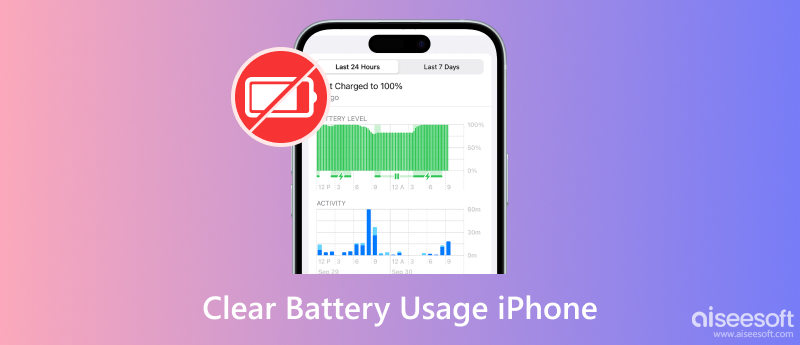
Volgens Apple kan de functie Wis alle inhoud en instellingen helpen om het batterijgebruik van de iPhone op iOS14 te wissen. De kosten zijn het tegelijkertijd verwijderen van al uw persoonlijke gegevens en instellingen. Kun je het batterijgebruik wissen zonder de iPhone te wissen? Met de oude iOS-versies, zoals iOS 12 en eerder, kunt u het batterijgebruik op de iPhone nog steeds resetten door uw apparaat volledig op te laden.
Is het mogelijk om het batterijgebruik op uw iPhone permanent te wissen? Het korte antwoord is nee. Sommigen willen misschien de batterijstatistieken wissen uit privacyoverwegingen. Helaas is het resetten van het batterijgebruik geen optie meer voor iOS 13 en hoger, tenzij je je gebruiksgewoonte verandert en nog eens 10 dagen wacht totdat de oude statistieken verdwijnen. Hoewel we de batterijgebruikstracks niet kunnen verwijderen, kunnen we privégegevens op onze iPhone wissen om onze privacy te beschermen. Hieronder vindt u een tip om dit te doen.
Als u heeft besloten uw privégegevens te wissen, Aiseesoft iPhone-reiniger is een geweldige optie om dit te doen. Met deze iPhone Cleaner kunt u uw iPhone grondig en diep reinigen. U kunt grote onnodige bestanden verwijderen, de apps die u niet volledig hebt verwijderd en de privégegevens waarvan u niet wilt dat anderen deze bijhouden. Bovendien kan het de iPhone-opslag wissen en eenvoudig meer ruimte op uw apparaat besparen. Ondertussen zorgt de beveiligde modus erin ervoor dat u geen belangrijke gegevens verliest. Als u op het punt staat alles te verwijderen, zorgt het middelste beveiligingsniveau ervoor dat al uw gegevens worden verwijderd en niet kunnen worden hersteld. Bovendien biedt het meer dan alleen het wissen van al uw iPhone-gegevens; u zult het ook nuttig vinden bij het verwijderen van apps, het verwijderen van ongewenste bestanden en meer.

143,600 Downloads
 100% veilig. Geen advertenties.
100% veilig. Geen advertenties.
Wis privégegevens voor verbeterde beveiliging
Verbind de iPhone
Start deze uitstekende iPhone Cleaner zodra u deze op uw computer installeert. Het is compatibel met Windows 11/10/8/7 en Mac OS X en hoger. Sluit uw iPhone aan op dezelfde computer met behulp van een compatibele kabel. De software zal uw handset onmiddellijk detecteren.
Typ voor iOS 11 en hoger uw toegangscode om de verbinding te autoriseren.

Selecteer Wismodus
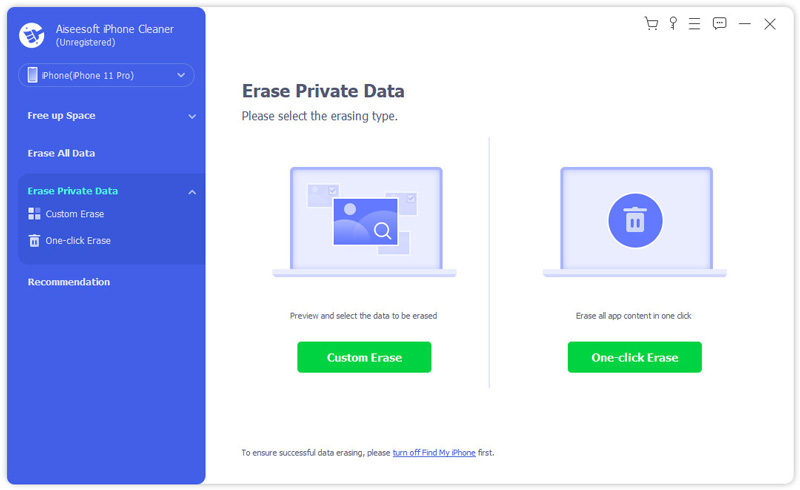
Er zijn verschillende opties in de linkerkolom. Selecteer de Privégegevens wissen om naar de hoofdinterface te gaan. Nu krijgt u twee verschillende wismodi:
Aangepast wissen: Verwijder privégegevens en bestanden selectief.
Met één klik wissen: Laat het programma alle privébestanden analyseren en selecteren die u wilt wissen.
U kunt één modus kiezen op basis van uw situatie en verder gaan.
Privégegevens wissen
Klik op de knop Wissen om onmiddellijk te beginnen met het wissen van iPhone-statistieken. Wacht tot het proces is voltooid en koppel uw iPhone los van de computer.
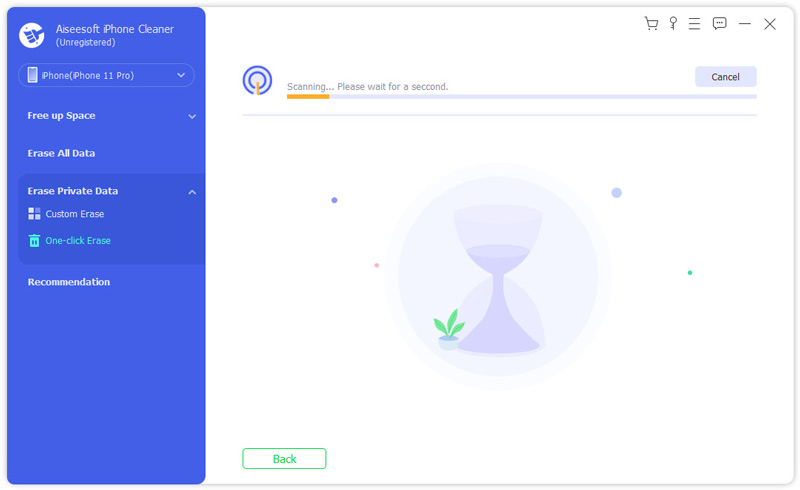
Om een succesvol wisproces te garanderen, moet u ervoor zorgen dat de functie Zoek mijn iPhone op uw iPhone is uitgeschakeld. Als u bang bent dat u spijt krijgt van het wissen van sommige bestanden, maak dan een back-up voor uw iPhone met iTunes, iCloud of diensten van derden.
Kun je je batterijgeschiedenis op iPhone 11 verwijderen?
Nee, u kunt het batterijgebruik niet resetten op een iPhone met iOS 13 en hoger. Volgens Apple kunnen gebruikers dit alleen bereiken door: Wis alle inhoud en instellingen, die uw apparaat naar de fabrieksstatus brengt.
Hoe app-gebruik op iPhone te verbergen?
Hoewel u het batterijgebruik op de iPhone niet kunt resetten, is het mogelijk om het batterijgebruik van de app te verbergen. Ga vanuit je startscherm naar de Instellingen-app, kies Algemeen, Gebruik, en Gebruik van de batterij. Besluit vervolgens om het batterijgebruik voor elke app weer te geven of te verbergen.
Waarom daalt mijn batterijcapaciteit op iPhone 11?
Aangezien alle batterijen chemisch verouderen, neemt de hoeveelheid lading die ze kunnen vasthouden met het verstrijken van de tijd af. Bovendien kan het vermogen van een batterij om maximale onmiddellijke prestaties te leveren afnemen.
Conclusie
Nu zou je het moeten begrijpen hoe het batterijgebruik op de iPhone te wissen. Het verhaal is een beetje anders in oude en vroege systemen. Op iOS 12 en eerder kunt u het batterijgebruik op de iPhone verwijderen door uw apparaat volledig op te laden. Voor nieuwe systemen moet u een fabrieksreset uitvoeren om deze te krijgen. Aiseesoft iPhone Cleaner kan het werk op elke iPhone doen. Als je andere problemen met hetzelfde onderwerp tegenkomt, neem dan contact met ons op door een bericht achter te laten in het opmerkingenveld onder dit bericht.
 Waarom loopt mijn iPhone zo snel leeg - Fix iPhone-batterij droogt snel op
Waarom gaat mijn iPhone-batterij zo snel dood? Hoe repareer je de iPhone-batterij die zo snel leegloopt na het upgraden van de iPhone naar iOS 13/14? Lees dit bericht en vind alle antwoorden.
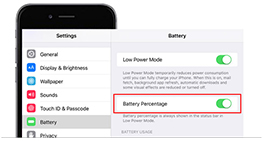 Hoe het batterijpercentage op iPhone te tonen
Hoe het batterijpercentage op de iPhone weergeven? Hoe kun je het batterijpercentage weergeven op iPhone 15/14/13/12/11/XS/XR/X/8/7/6/5? Lees dit bericht om het batterijpercentage van de iPhone weer te geven.
 6 Geverifieerde oplossingen om het batterijpercentage te repareren dat niet op de iPhone wordt weergegeven
Als het batterijpercentage is verdwenen uit de meldingsbalk van uw iPhone, kunt u het batterijniveau niet zien op de iPhone. Hier zijn 6 bewezen oplossingen om dit probleem op te lossen.
 Laat je reactie achter en neem deel aan onze discussie
iPhone Cleaner kan nutteloze gegevens op uw apparaat selectief opschonen. U kunt het ook gebruiken om uw privégegevens te wissen en uw iPhone / iPad / iPod Touch snel en veilig te houden.
100% veilig. Geen advertenties.
100% veilig. Geen advertenties.

