Tegenwoordig zijn er steeds meer software en tools die mensen kunnen helpen bij het uitvoeren van verschillende bewerkingen. Hun functies worden steeds diverser. Dit fenomeen heeft aanleiding gegeven tot het probleem dat mensen de nieuwste hulpmiddelen gebruiken zonder te weten hoe ze die moeten gebruiken. Omdat dit de meest intuïtieve instructies zijn, zijn instructievideo's voor de meeste mensen de eerste keuze. Zij leggen de functies gedetailleerd uit en doorlopen het proces daadwerkelijk. Hoe gaat het met jou? maak een instructievideo dat de gebruiker daadwerkelijk zal helpen? We zullen uw vragen in dit artikel gedetailleerd beantwoorden en de beste hulpmiddelen aanbevelen die daarbij horen. We hopen dat u onze inhoud nuttig vindt.
Instructievideo's zijn een populaire vorm van inhoud die stapsgewijze instructies biedt over hoe u een specifieke handeling kunt uitvoeren of een nieuwe vaardigheid kunt leren. Deze video's zijn meestal gemaakt om kijkers te informeren en door een bepaald proces te leiden. De structuur van een instructievideo is belangrijk omdat deze ervoor zorgt dat de informatie op een duidelijke en overzichtelijke manier wordt gepresenteerd. Een goed gestructureerde instructievideo bevat doorgaans een introductie, een overzicht van de stappen of het proces, stapsgewijze instructies, tips en trucs, oplossingen voor probleemoplossing, een samenvatting en conclusie, en een oproep tot actie. Door deze structuur te volgen, kunnen instructievideo's kijkers effectief onderwijzen en betrekken, waardoor ze nieuwe vaardigheden of kennis kunnen leren en toepassen.
Voordat u een instructievideo maakt, moet u een aantal dingen voorbereiden.
Plan uw inhoudBepaal welk onderwerp of welke taak u in uw instructievideo wilt demonstreren. Geef een overzicht van de stappen die u gaat ondernemen en de belangrijkste punten die u wilt behandelen.
Maak een schetsMaak een schets voor uw instructievideo. Dit zorgt ervoor dat u alle benodigde informatie verstrekt.
Visuele hulpmiddelenBereid alle visuele hulpmiddelen of rekwisieten voor die u nodig heeft voor uw instructievideo. Dit kunnen schermafbeeldingen, diagrammen of fysieke objecten zijn.
ApparatuurZorg ervoor dat u over de benodigde apparatuur beschikt om uw instructievideo op te nemen. Dit kan een camera, microfoon, statief en verlichtingsapparatuur omvatten.
Software en hulpmiddelenAls uw instructievideo betrekking heeft op het gebruik van specifieke tools, zorg er dan voor dat u deze geïnstalleerd en klaar voor gebruik heeft.
PraktijkOefen uw instructievideo voordat u gaat opnemen. Hierdoor raakt u meer op uw gemak met de inhoud en zorgt u voor een soepeler opnameproces.
Editing softwareMaak uzelf vertrouwd met videobewerkingssoftware als u van plan bent uw instructievideo te bewerken. Hierdoor kunt u de nodige bewerkingen uitvoeren en eventuele extra elementen toevoegen, zoals bijschriften of afbeeldingen.
Instellen en achtergrondKies een geschikte locatie voor het opnemen van uw instructievideo. Zorg ervoor dat de achtergrond schoon is en dat de verlichting goed is.
Door deze zaken vooraf voor te bereiden, kun je ervoor zorgen dat je instructievideo overzichtelijk en informatief is.
Om een instructievideo te maken, moet u eerst de procedure opnemen met behulp van een tool. Een professionele schermopnametool is wat je nodig hebt. We raden u aan Aiseesoft Screen Recorder te proberen. Het voldoet aan uw behoeften op het gebied van video- en audio-opnamen en neemt al uw handelingen op het apparaat op, zelfs uw spelactiviteiten. Het biedt ook enkele video- en audiobewerkingsfuncties, waaronder het toevoegen van afbeeldingen enzovoort. Aiseesoft schermrecorder geeft u extreme vrijheid bij het kiezen van het opnamevenster en de bron van de audio. Het zorgt ervoor dat je een instructievideo met schermopname kunt maken. Er wachten nog veel meer functies op u om te ontdekken.
 100% veilig. Geen advertenties.
100% veilig. Geen advertenties.
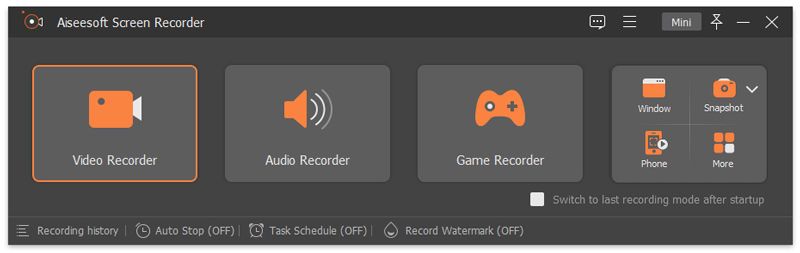
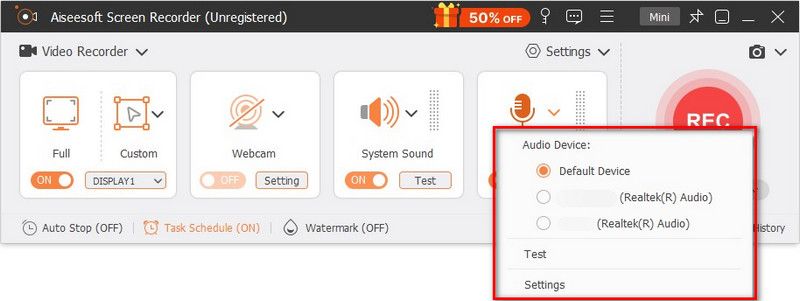
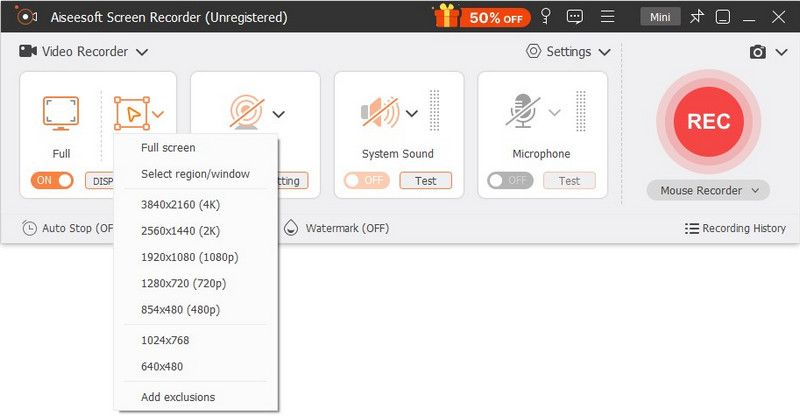
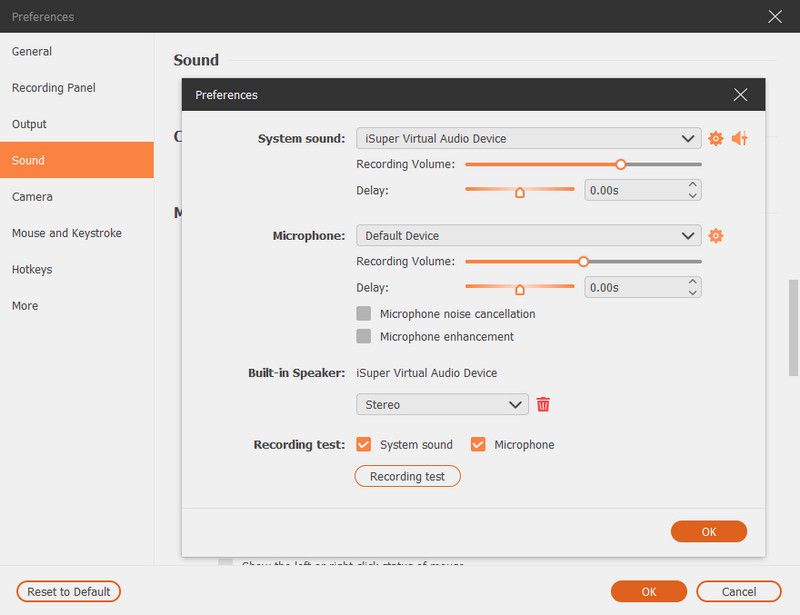
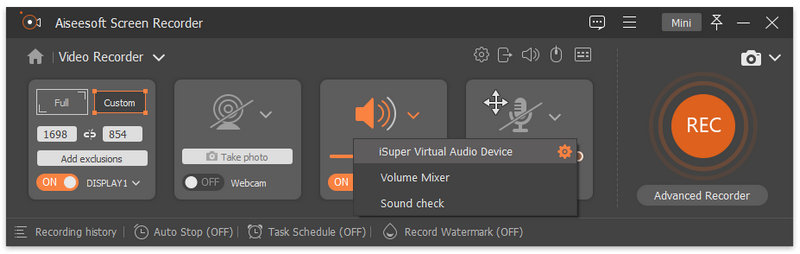
Klik na het opnemen op stop en bekijk een voorbeeld van de opgenomen video. Dan klikken Bespaar.
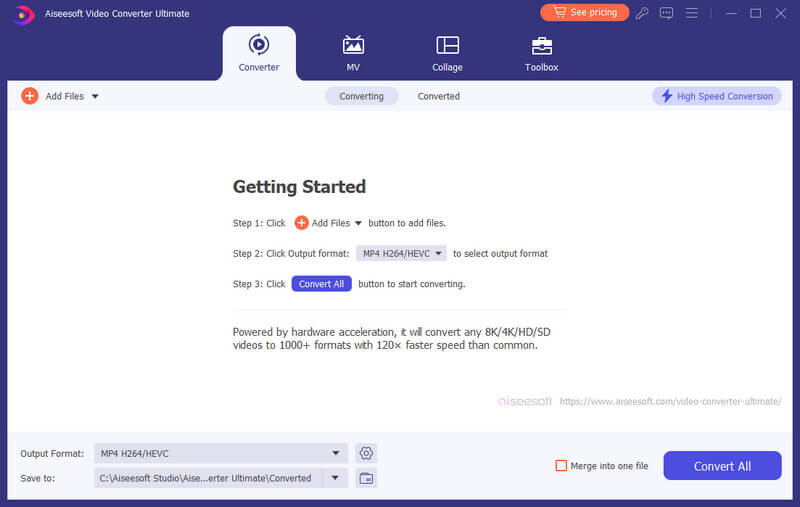
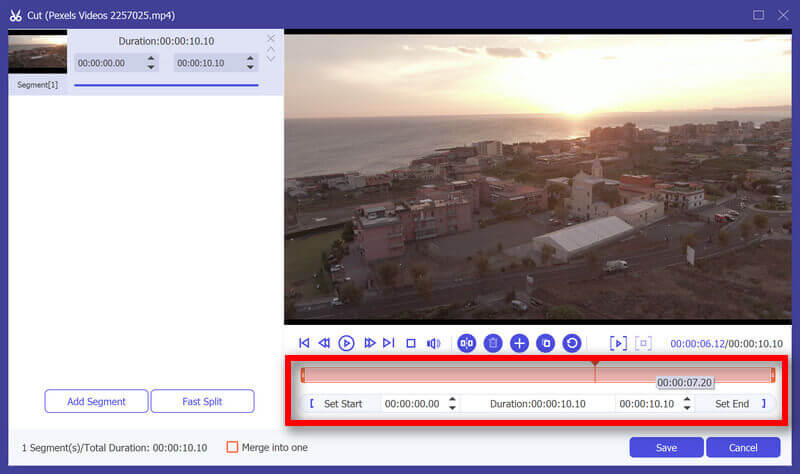
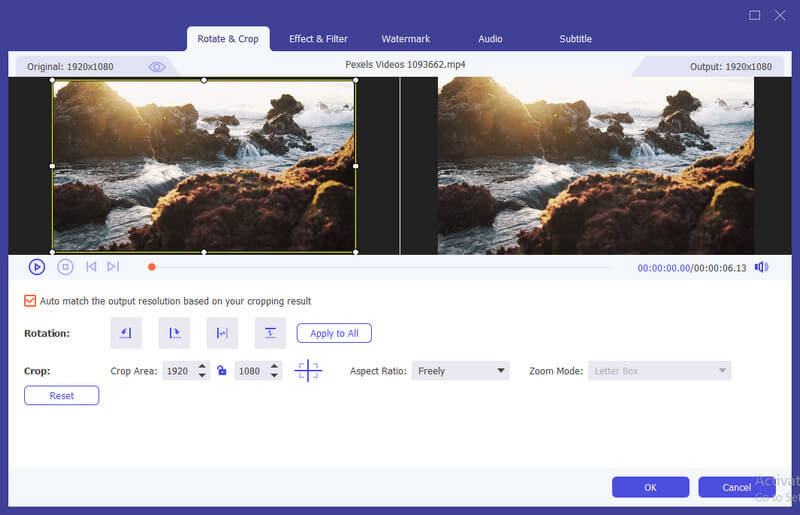
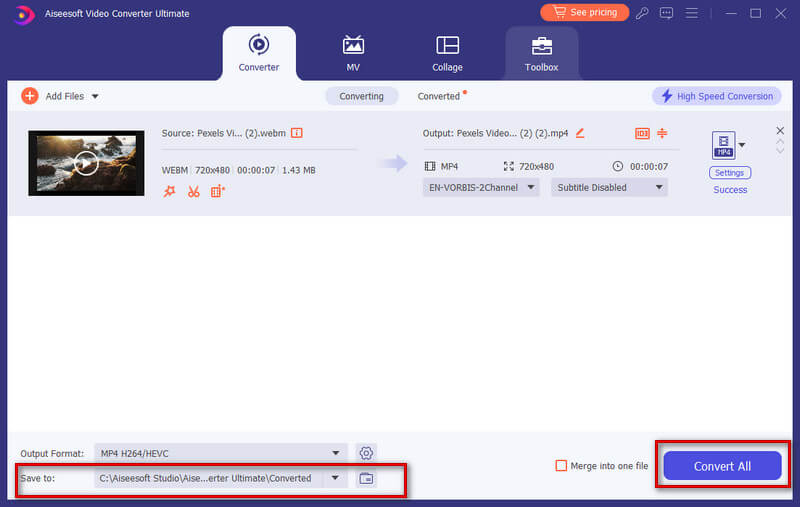
Nadat u de opname hebt voltooid, moet u mogelijk de opgenomen video gedetailleerder aanpassen om instructievideo's te maken. Voor bijvoorbeeld het aanpassen van de beeldkwaliteit, het bewerken van clips etc. raden wij u aan hiervoor te gebruiken Aiseesoft Video Converter Ultimate. Het is een alles-in-één videobewerkingssoftware die het splitsen van de video in segmenten van dezelfde lengte ondersteunt voor bewerking, naast het converteren van de video naar elk populair formaat. U kunt het ook gebruiken om de kwaliteit van het beeld aan te passen, ruis voor audio te verminderen, enz.
100% veilig. Geen advertenties.
100% veilig. Geen advertenties.
Hier zijn de gedetailleerde stappen voor het gebruik van Aiseesoft Video Converter Ultimate.
Hoe structureer je een instructievideo?
Geef eerst duidelijk aan wat het doel van de video is en wat kijkers kunnen verwachten te leren. Verdeel de tutorial vervolgens in duidelijke en beknopte stappen. Demonstreer elke stap en leg deze in detail uit. Je moet ook veelvoorkomende problemen of problemen oplossen die kijkers kunnen tegenkomen en oplossingen of tips voor probleemoplossing bieden.
Hoe maak je een instructievideo op een iPhone?
Open de controle Center op uw apparaat en tik op de scherm opname knop. Ga verder met uw tutorial, demonstreer elke stap en leg deze in detail uit. Nadat u de schermopname hebt gestopt, kunt u dat doen bewerk de video op je iPhone gebruik de ingebouwde Foto's app of videobewerkingsapps van derden.
Hoe lang moet een instructievideo zijn?
De lengte is afhankelijk van verschillende factoren, zoals de complexiteit van het onderwerp, de diepgang van de behandelde informatie en de aandachtsspanne van de doelgroep. Het wordt echter over het algemeen aanbevolen om trainingsvideo's beknopt te houden. Een trainingsvideo moet ongeveer 5 tot 15 minuten lang zijn, omdat de kans groter is dat deze lengte de aandacht van de kijker vasthoudt.
Wat maakt een goede instructievideo?
Een goede instructievideo moet duidelijk, beknopt en gemakkelijk te volgen zijn. Het moet een goed gestructureerd format hebben met een duidelijke inleiding, stapsgewijze instructies en een conclusie. Visuele hulpmiddelen, zoals screenshots of schermopnames, kunnen het begrip van de inhoud vergroten. Het is ook nuttig om tips, trucs en oplossingen voor probleemoplossing op te nemen om veelvoorkomende problemen aan te pakken.
Wat zijn de voordelen van een tutorial?
Tutorialvideo's bieden een gestructureerde en uitgebreide manier om nieuwe vaardigheden, concepten of processen te leren. Ze splitsen complexe informatie op in beheersbare stappen, waardoor het voor leerlingen gemakkelijker wordt om de kennis te begrijpen en toe te passen.
Conclusie
In dit artikel geven we je een gedetailleerd overzicht van wat een instructievideo is en wat het is hoe je een goed gemaakte instructievideo maakt. We hebben twee van de beste gereedschappen aanbevolen die u door het productieproces kunt begeleiden. U kunt ze downloaden en onze gids volgen om hun functies te verkennen. Als u nog vragen heeft, kunt u een reactie achterlaten en met ons praten. We zouden graag van je horen.
 Beste 10 foto-videomakers om perfecte foto-video's te maken
Als je interessante video's wilt maken met je eigen foto's, hier zijn de beste 10 foto-videomakers om het gemakkelijk en moeiteloos te bereiken.
 [Bijgewerkt] Animatiefilm maken met Cartoon Video Maker
Wat is de animatiemaker om cartoonvideo te maken? Deze pagina toont u de beste software voor geanimeerde filmmakers online, voor pc, app en APK. Het is nuttig.
 Uitgebreide tutorial om een TikTok te maken met meerdere video's
Het native toevoegen van meerdere video's op TikTok is een vrij eenvoudig proces. Beginners kunnen meer methoden en het concrete proces leren van deze enkele gids.
 Laat je reactie achter en neem deel aan onze discussie
Aiseesoft Screen Recorder is de beste schermopnamesoftware om alle activiteiten vast te leggen, zoals online video's, webcamgesprekken, games op Windows / Mac.
100% veilig. Geen advertenties.
100% veilig. Geen advertenties.

