Als u een aantal belangrijke opmerkingen op de iPhone heeft, hoe zet u deze dan over van de iPhone naar de Android-telefoon? Je kunt de Notes-app van de iPhone niet vinden in Google Play of de notities overzetten met een USB-kabel. Wat moeten de methoden zijn om de bestanden over te zetten?
Het artikel legt 5 beste methoden uit om eenvoudig notities van iPhone naar Android te synchroniseren. Of je nu Samsung, Huawei, HTC of andere merken gebruikt, uit het artikel vind je altijd een oplossing. Het is niet zo moeilijk als uw verbeelding, lees gewoon verder en kies de gewenste oplossing volgens uw behoefte.

Als er enkele eenvoudige woorden zijn, kunt u deze rechtstreeks van iPhone naar Android kopiëren via WhatsApp of Facebook, u kunt ook enkele foto's of video's opnemen in belangrijke opmerkingen. Aiseesoft FoneCopy is een professioneel programma om eenvoudig notities van iPhone naar Android over te zetten. Je kunt contacten, foto's en andere media met één klik overzetten tussen iPhone en Android.
Stap 1. Download en installeer telefoonoverschrijving
Download en installeer Aiseesoft FoneCopy op uw computer en start het programma. Verbind vervolgens zowel de iPhone als de Android-telefoon met de computer via USB-kabels om notities over te zetten van iPhone naar Android.
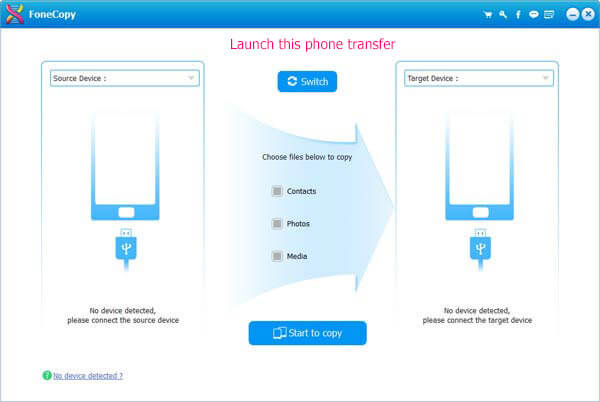
Stap 2. Selecteer het bronapparaat en het doelapparaat
Daarna zal het programma beide apparaten detecteren. De iPhone moet in het gebied "Bronapparaat" staan en de Android-telefoon in het gebied "Doelapparaat". Zo niet, klik dan op de knop "Switch" om naar de juiste positie te corrigeren.
Tip: Als u bestaande notities op uw Android-telefoon niet wilt verwijderen, zorg er dan voor dat u de optie onder het vakje "Doelapparaat" uitschakelt.
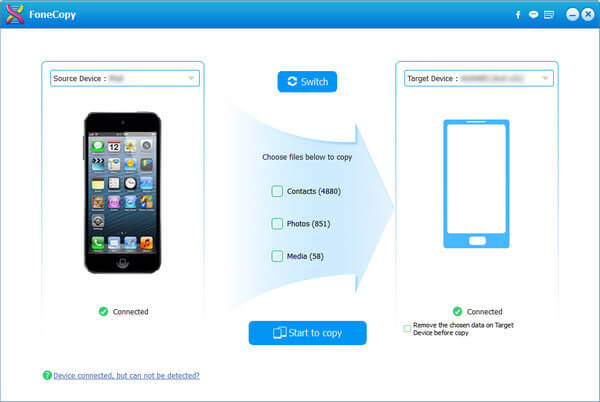
Stap 3. Notities overdragen van iPhone naar Android
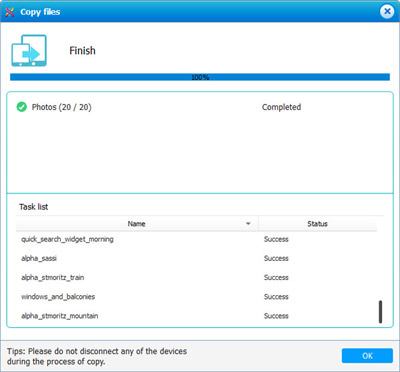
Klik ten slotte op de knop "Starten om te kopiëren" om te beginnen met het overzetten van notities van iPhone naar Android. Wanneer u de melding ontvangt, sluit u het programma af en verwijdert u de apparaten van uw computer. Je kunt de notities daarna op de Android-telefoon vinden.
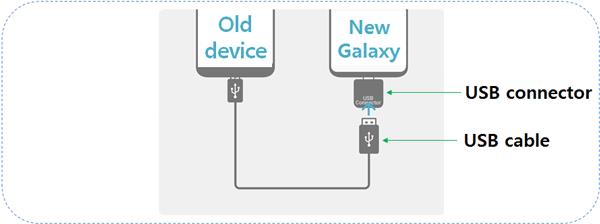
Als je Samsung Galaxy gebruikt, kun je Smart Switch van Samsung Android gebruiken om notities over te zetten van iPhone naar Android. U kunt contacten, berichten, foto's, muziekbestanden en zelfs agenda-evenementen van verschillende apparaten overzetten.
Stap 1 Verbind iPhone en Samsung Galaxy-telefoon met Lightning-kabel.
Stap 2 Open de Smart Switch-app op je nieuwe telefoon en raak 'Ontvangen' aan om verder te gaan.
Stap 3 Tik desgevraagd op uw iPhone op "Toestaan" om Android toe te staan uw aantekeningen op de iPhone te openen en te scannen.
Stap 4 Wanneer het scannen is voltooid, selecteert u "Notities" en andere gegevens die u wilt overzetten. Tik vervolgens op de knop "Transfer" om te beginnen met het synchroniseren van notities van iPhone naar Android.
Stap 5 Koppel na het overzetten uw iPhone en Android-telefoon los.
Opmerking: Omdat de Smart Switch een tijdje niet is bijgewerkt voor de iPhone, vooral de nieuwste modellen. Mogelijk vindt u enkele compatibele problemen om bestanden tussen iPhone en Android over te zetten met de app.
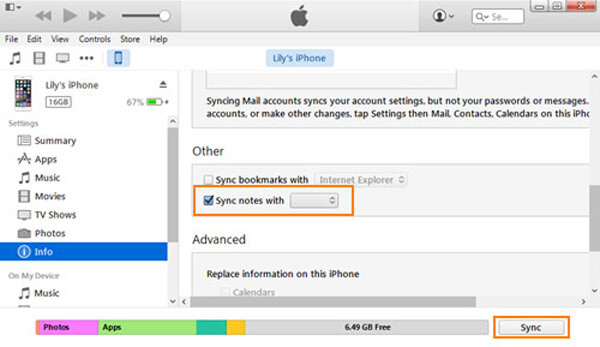
Outlook zou een andere efficiënte methode moeten zijn om iPhone-notities naar Android over te zetten. Zorg ervoor dat u de Outlook op beide apparaten hebt geïnstalleerd, u kunt hetzelfde Outlook-account gebruiken om bestanden over te zetten tussen iPhone en Android-telefoon, zoals hieronder.
Stap 1 Verbind je iPhone met een computer via een USB-kabel. Klik daarna op iTunes, klik op het pictogram "Apparaat", ga naar "Samenvatting"> "Info" en vink de optie "Notities synchroniseren met" aan.
Stap 2 Selecteer "Outlook" in het vervolgkeuzemenu. Voer uw Outlook-account in en klik op de knop "Synchroniseren" om iPhone-notities over te zetten naar uw Outlook-account.
Stap 3 Wacht tot het proces is voltooid en schakel vervolgens je Android-telefoon in. Download de Outlook-app uit de Play Store en log in op hetzelfde account.
Stap 4 Ga naar de map "Herinnering" en je merkt dat alle iPhone-notities nu naar de Android-telefoon zijn overgebracht.
Opmerking: Met Outlook kunt u alleen iPhone-notities op een Android-telefoon bekijken, maar uw notities niet in de Android Notes-app plaatsen.
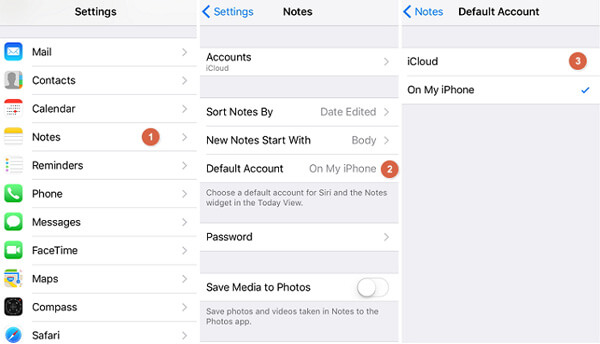
Wanneer u de synchronisatiefuncties van Notes van iCloud inschakelt, kunt u notities van iPhone naar Android synchroniseren. In dit geval kunt u de informatie van Android naar iPhone overbrengen zonder een extra programma te installeren. Bovendien is iCloud een van de beste iPhone foto-overdracht om foto's te synchroniseren tussen verschillende Apple-apparaten.
Stap 1 Verbind je iPhone met een wifi-netwerk. Open de app "Instellingen", tik op je naam, ga naar "Notities"> "Standaardaccount" en selecteer de optie "iCloud".
Stap 2 Ga terug naar het scherm Instellingen, ga naar "iCloud", schakel de optie "Notities" in en tik op "Back-up" en tik op "Nu een back-up maken".
Stap 3 Na de back-up wendt u zich tot uw computer, opent u de iCloud-website in een browser en logt u in op het iCloud-account dat aan uw iPhone is gekoppeld.
Stap 4 Selecteer "Notes" op de startpagina. Nu kunt u iPhone-notities en bijlagen overzetten naar Android met iCloud. Naast notities kun je ook contacten overbrengen van iPhone naar Android met gemak.
Opmerking: Met Outlook kunt u alleen iPhone-notities op een Android-telefoon bekijken, maar uw notities niet in de Android Notes-app plaatsen.
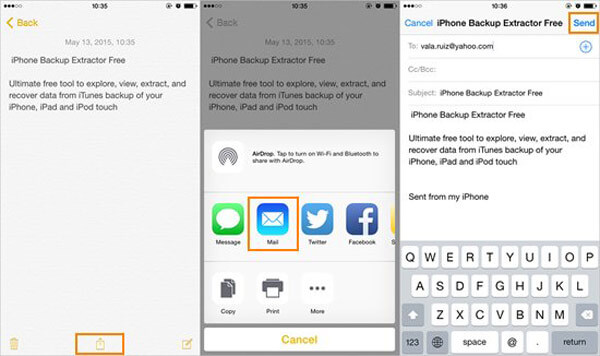
Gmail is een andere veelgebruikte methode om bestanden over te zetten tussen iPhone en Android. Bij het instellen van een nieuwe Android-telefoon krijgt u mogelijk een Gmail-account. Google biedt 15 GB gratis opslagruimte voor elk account om een back-up van te maken en gegevens over te zetten, die u via Gmail van iPhone naar Android kunt overzetten.
Stap 1 Ga naar de iPhone Notes-app en vind de notities die je naar Android wilt overzetten. Bekijk een voorbeeld en selecteer de gewenste notities die u wilt overzetten.
Stap 2 Tik op het pictogram "Delen" in de rechterbovenhoek en kies "E-mail".
Stap 3 Voer uw Gmail-gebruikersnaam in het veld "Aan" in en typ een titel in het vak "Onderwerp". Zodra u op het pictogram "Verzenden" tikt, gaan de iPhone-notities naar uw account.
Stap 4 Zet je Android-telefoon aan en open je Gmail. Nu kunt u uw iPhone-notities op Android lezen.
Opmerking: Met Outlook kunt u alleen iPhone-notities op een Android-telefoon bekijken, maar uw notities niet in de Android Notes-app plaatsen.
Verlengde lezing: Hoe iPhone-contacten over te zetten naar Samsung
Het artikel deelt 5 methoden om notities over te zetten van iPhone naar Android. Als u zich op de iCloud-service hebt geabonneerd, kunt u notities tussen iPhone en Android synchroniseren met iCloud. Wat betreft beperkte informatie over notities, u kunt de bestanden altijd overzetten met Gmail of Outlook. Je kunt de Smart Switch ook gebruiken voor Samsung-telefoons. Aiseesoft FoneCopy zou de gemakkelijkste methode moeten zijn om notities met één klik van iPhone naar Android over te zetten.

03 april 2019 18:00 / Geplaatst door Nicole Jones naar Breng iOS-gegevens over
 Top 3-methoden voor het overbrengen van contacten van iPhone naar Android
Dit artikel beschrijft 3 methoden om u te helpen contacten over te zetten van iPhone X / 8/7 / SE / 6s Plus / 6s / 6 Plus / 6 / 5s / 5c / 5 / 4S naar een Android-telefoon.
 [Eenvoudigste manier] Muziek overzetten van iTunes naar Android-telefoon
Het overzetten van iTunes-muziek naar een Android-telefoon is een beetje moeilijk. Lees dit bericht om de gemakkelijke manier te vinden om muziek over te zetten van iTunes naar Android.
 Hoe notities van iCloud te herstellen
Hoe notities ophalen van iCloud? Dit artikel laat zien hoe verwijderde iPhone-notities van iCloud kunnen worden hersteld na het updaten van een nieuwe iOS-versie of het per ongeluk verwijderen ervan.
 Laat je reactie achter en neem deel aan onze discussie
