Om de toegang tot voor de leeftijd ongepaste inhoud te beperken, bepaalde programma's of functies te voorkomen en de gebruikstijd van de app te controleren, wordt ouderlijk toezicht op uw smartphones, computers en gameconsoles gebracht. Als u een iOS-gebruiker bent, kunt u eenvoudig ouderlijk toezicht instellen en toevoegen aan het apparaat van uw kind met de Inhouds- en privacybeperkingen in Schermtijd (iOS 13/14) of Beperkingen in het algemeen (iOS 12).
Hoewel u in sommige gevallen ook het ouderlijk toezicht op de iPhone moet aanpassen of uitschakelen. Weet je hoe je het moet doen? In feite is het vrij eenvoudig om de functie Ouderlijk toezicht in Schermtijd uit te schakelen, zolang u het wachtwoord onthoudt en invoert.
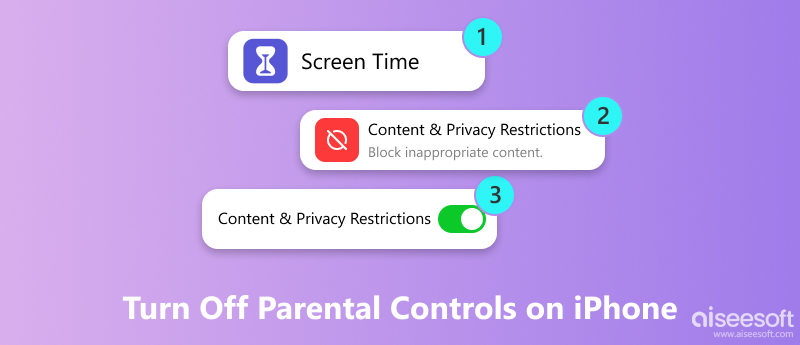
U kunt echter veel mensen zien zoeken hoe ouderlijk toezicht op de iPhone zonder wachtwoord uit te schakelen op het internet. Bent u ook het wachtwoord voor de schermtijd vergeten? In deze handleiding laten we u zien hoe u Ouderlijk toezicht op de iPhone kunt uitschakelen met en zonder wachtwoord.
Als u de toegangscode voor de schermtijd bent vergeten of in het geheim de limieten van ouderlijk toezicht wilt doorbreken, moet u op dit onderdeel letten. Hier raden we ten zeerste een betrouwbaar hulpmiddel aan, Aiseesoft iPhone-ontgrendelaar, om Ouderlijk toezicht op een iPhone zonder wachtwoord uit te schakelen. Het kan de toegangscode voor de schermtijd van iPhone/iPad/iPod verwijderen zonder gegevensverlies. Zo kun je je iPhone zo lang gebruiken als je wilt, zonder schermtijdlimieten. Wat nog belangrijker is, is dat niemand waarschuwingen kan krijgen over het uitschakelen van ouderlijk toezicht op uw apparaat. Bekijk de onderstaande stappen en leer hoe u ouderlijk toezicht op een iPhone kunt verwijderen zonder wachtwoord.

Downloads
 100% veilig. Geen advertenties.
100% veilig. Geen advertenties.
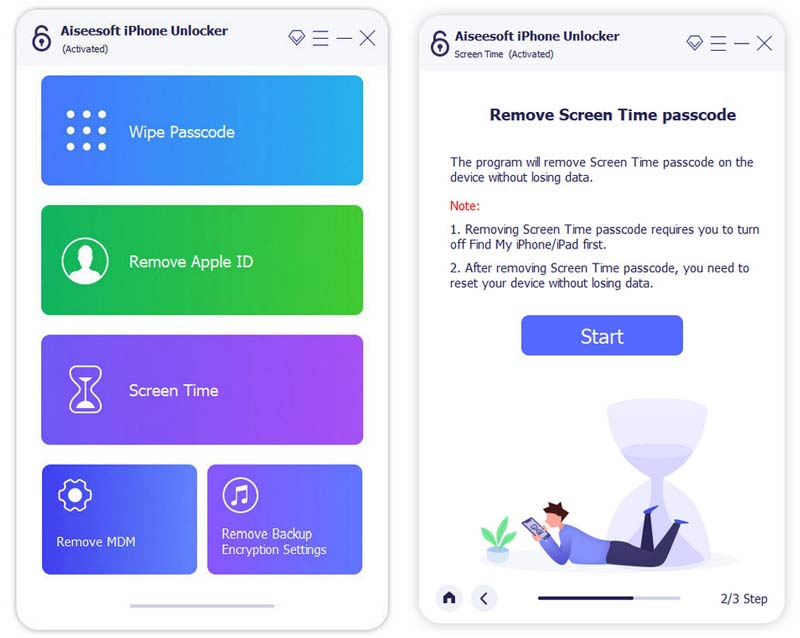
Als uw apparaat op iOS 11 of eerder wordt uitgevoerd en uw iTunes-back-up niet is gedecodeerd, kunt u de toegangscode voor beperkingen rechtstreeks ophalen. Maar als uw iTunes-back-up is gecodeerd, moet u het wachtwoord invoeren om de back-up te decoderen om door te gaan. Na enige tijd te hebben gewacht, wordt de toegangscode voor schermtijd verwijderd.
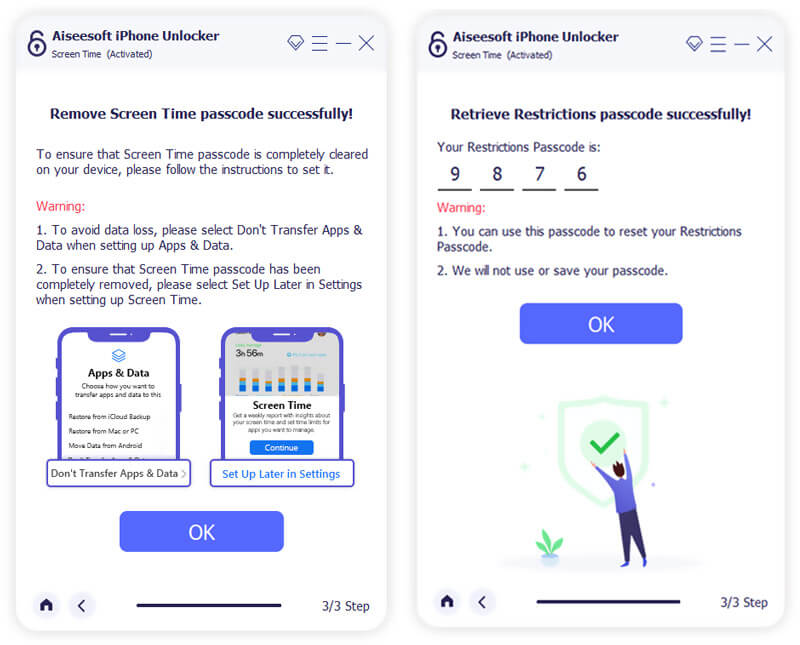
Wanneer het proces is voltooid, zult u succesvol zijn omzeil de schermtijd. Er is geen wachtwoord en u kunt eenvoudig de limieten aanpassen of het ouderlijk toezicht uitschakelen.
De functie Ouderlijk toezicht biedt een eenvoudige en effectieve manier om de instellingen op uw iOS-apparaat te beperken en bepaalde app-toepassingen, functies en inhoud te beperken. Maar in veel gevallen moet u ook het ouderlijk toezicht aanpassen en uitschakelen. Hier bij het eerste deel laten we u graag zien op welke manier u ouderlijk toezicht op de iPhone kunt uitschakelen.
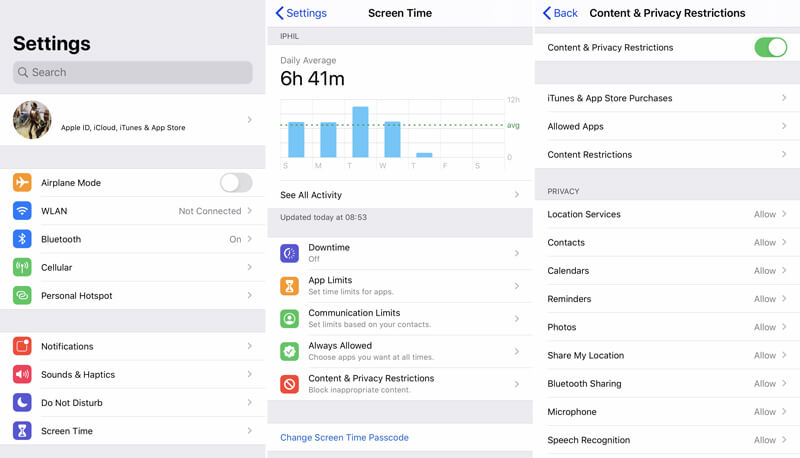
Met slechts een paar tikken kunt u eenvoudig Ouderlijk toezicht op uw iPhone uitschakelen. In sommige gevallen moet u de toegangscode voor de schermtijd invoeren om de bewerking te bevestigen. Echter, als je vergeet het wachtwoord voor ouderlijk toezicht op uw iPhone, je kunt de methode alleen in het eerste deel gebruiken.
Als u slechts een deel van het ouderlijk toezicht op uw iPhone wilt uitschakelen, zal dit deel u helpen. iPhone biedt aangepaste en aanpasbare voorzieningen voor ouderlijk toezicht. U kunt beslissen welke apps en welke inhoud beperkt of toegestaan zijn. Hier volgen methoden om ouderlijk toezicht op iPhones flexibeler uit te schakelen.
De optie Toegestane apps kan bepaalde vooraf geïnstalleerde apps blokkeren of toestaan, zoals Safari, FaceTime en iTunes Store;
Als u bepaalde inhoud wilt voorkomen, kunt u op Inhoudsbeperkingen tikken. Van daaruit kunt u de toegestane inhoud wijzigen, zoals muziek, films, tv, apps met verschillende leeftijdsclassificaties, webinhoud, gamecenter en meer.
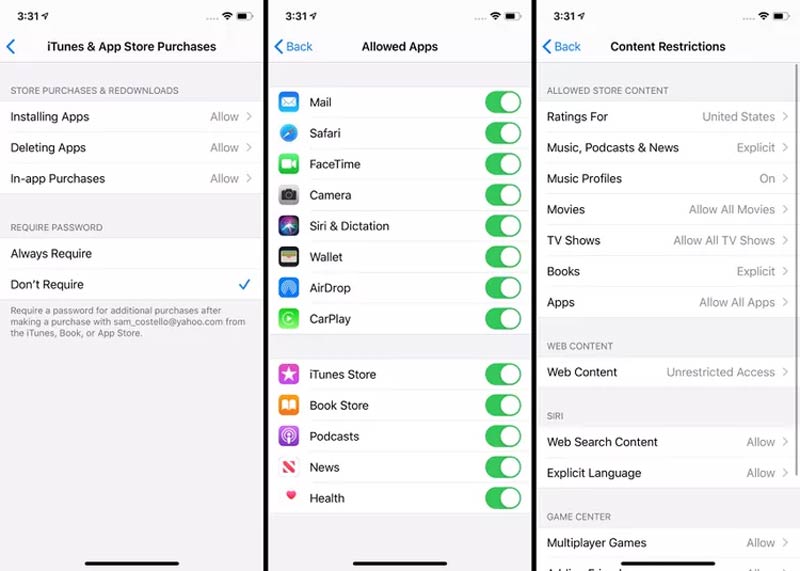
Note: Telkens wanneer u de instellingen wijzigt, wordt u gevraagd de toegangscode voor de schermtijd in te voeren.
Hoe kan ik ouderlijk toezicht op de iPhone inschakelen en instellen?
Ga naar de app "Instellingen" en kies de "Schermtijd". Tik vervolgens op de optie "Inhoud- en privacybeperkingen" en scrol omlaag om de "Schermtijd instellen voor gezin" te vinden. Hier moet u de toegangscode invoeren om de volgende interface te openen. Maak dan een kinderaccount aan of voeg deze toe aan deze Family Sharing. Daarna kunt u en inschakelen stel Ouderlijk toezicht in op de iPhone.
Hoe schakel ik ouderlijk toezicht op Google uit?
Ga naar de "Beperkingen van ouderlijk toezicht" op Google en kies de optie "Inschakelen". Klik op OK om meer opties te krijgen. Vervolgens kunt u "Uitschakelen" selecteren en op OK drukken om de werking van het uitschakelen van ouderlijk toezicht op Google te bevestigen. Tijdens deze stap moet u de toegangscode invoeren.
Hoe weet je of ouders je telefoon bespioneren?
Als u een Android-gebruiker bent en wilt weten of ouders uw telefoon bespioneren, moet u controleren of "Android-apparaatbeheer" is ingeschakeld of niet. U kunt Android-apparaatbeheer uitschakelen om ervoor te zorgen dat anderen uw apparaat niet kunnen bespioneren.
Hoe houd je toezicht op de gameplay van je kind op de Nintendo Switch?
Nintendo biedt een gratis app voor ouderlijk toezicht waarmee ouders toezicht kunnen houden op de gameplay van het kind en regels kunnen instellen voor hoe het kind Nintendo Switch speelt. U kunt eenvoudig een dagelijkse speeltijdlimiet instellen, games beperken die geschikt zijn voor de exacte leeftijd van het kind en bepaalde functies beperken. Het enige dat je nodig hebt, is om deze Nintendo Switch-app voor ouderlijk toezicht op je smartapparaat te downloaden.
Wordt ouderlijk toezicht van Apple uitgeschakeld op 18-jarige leeftijd?
Apple Parental Controls wordt niet automatisch uitgeschakeld op 18-jarige leeftijd. Maar u kunt de gezinsgroep verlaten of de code gebruiken om Apple Parental Controls uit te schakelen.
Conclusie
Na het lezen van deze pagina kun je op 3 eenvoudige manieren komen Schakel Ouderlijk toezicht op de iPhone uit met of zonder wachtwoord. U kunt uw voorkeursmethode gebruiken om van deze limieten voor ouderlijk toezicht af te komen. Laat ons een bericht achter als u nog vragen heeft.
 Eenvoudige manieren om Android-ouderlijk toezicht snel te begrijpen
Ouderlijk toezicht van Android is van groot belang als het gaat om het beperken van de tijd dat kinderen op het scherm doorbrengen. Hieronder volgen expliciete inleidingen.
 20 toepassingen voor ouderlijk toezicht om uw kinderen te beschermen
Bescherm uw kinderen tegen ongepaste sites door de 20 beste apps voor ouderlijk toezicht te volgen, uitgerust met locatietracking, tijdbewaking, app-blokken, enz.
 Pokemon Go GPS-signaal niet gevonden Fout 11 op iPhone [5 tips om te repareren]
Waarom zegt mijn Pokemon Go dat het GPS-signaal niet is gevonden? Hoe los ik het niet gevonden GPS-signaal 11 Pokemon Go op? Dit bericht deelt 5 eenvoudige tips om Pokemon Go GPS-signaal te repareren dat niet op iPhone 11 werd gevonden.
 Laat je reactie achter en neem deel aan onze discussie
Ouderlijk toezicht op iPhone
Stel ouderlijk toezicht in op de iPhone Schakel ouderlijk toezicht op de iPhone uit Wachtwoord voor ouderlijk toezicht vergeten iPhone
Om het vergrendelde iPhone-scherm te repareren, kan het wissen van de wachtwoordfunctie u veel helpen. En u kunt ook gemakkelijk het Apple ID- of Screen Time-wachtwoord wissen.
100% veilig. Geen advertenties.
100% veilig. Geen advertenties.

