Vroeger zou het lastig zijn als mensen het nummer en de naam van elk contact in het adresboek opschreven uit angst de belangrijke informatie te verliezen. Omdat mobiele telefoons zoals iPhone, Android-telefoons en meer populair worden, geven mensen er misschien de voorkeur aan contacten op apparaten te maken in plaats van een adresboek. Mobiele telefoons besparen ons veel tijd bij het opslaan van contacten, maar er doen zich andere problemen voor. Wat als je je telefoon verliest? Als u ze opzettelijk of per ongeluk verwijdert, hoe kunt u de verwijderde contacten dan herstellen? In dit artikel bieden we drie oplossingen voor uw problemen contacten herstellen op Android.
Voordat je schreeuwt om het per ongeluk verliezen van Android-contacten, moet je ervoor zorgen dat je je contacten op Android volledig hebt verwijderd of verloren. Niet elke telefoon is perfect, en Android-telefoons ook niet. U kunt zoeken naar verwijderde Android-contacten van uw simkaart. Of je kunt naar Contacten op je telefoon > Zoek de Menu knop rechtsonder (drie verticale puntjes) > Contacten om weer te geven > Schuif alle contactpersonen naar ON als het is UIT om alle contacten op Android weer te geven. Op dit moment zult u misschien verrast zijn om de "verwijderde" contacten in het Android-geheugen weer te vinden. Om sommige redenen kunnen de standaardinstellingen van uw Android-telefoon u verkeerd begrijpen.
Hoewel zowel de iPhone als de Android-telefoon een back-up- of synchronisatiefunctie hebben, heeft meer dan de helft van ons niet de gewoonte om een back-up te maken van contacten op onze Android-telefoon of iPhone. Bovendien kan er op elk moment iets onverwachts gebeuren. Er wordt vaak gevraagd dat ik geen back-up van mijn contacten had gemaakt voordat ik mijn Android-telefoon of -contactpersonen kwijt was, hoe kan ik mijn contacten terughalen? Als je geen contacten met Google hebt gesynchroniseerd of je verwijdert de contacten op Android gedurende 30 dagen, dan heb je misschien geen idee om de contacten te herstellen naar je Android-telefoon. Dus hier, als je Android-contacten bent verloren maar geen back-up hebt, introduceren we een veilig programma, Android Data Recovery, om de verwijderde Android-contacten te herstellen.
Op voorwaarde dat u uw Android-telefoon niet kwijtraakt en de verwijderde gegevens niet worden overschreven door nieuwe gegevens, kan de software u helpen de verwijderde contacten op te halen. Het is ook mogelijk contacten herstellen na fabrieksreset voor Android-telefoon. U hoeft alleen deze Android Contacten Herstel-app gratis te downloaden op uw computer en binnenkort zult u de verwijderde contacten vinden en ze terughalen. De gedetailleerde stappen bij het gebruik van dit herstel van Android-contacten worden hieronder vermeld.
 100% veilig. Geen advertenties.
100% veilig. Geen advertenties.
Download en installeer Android-gegevensherstel. Start op uw computer.
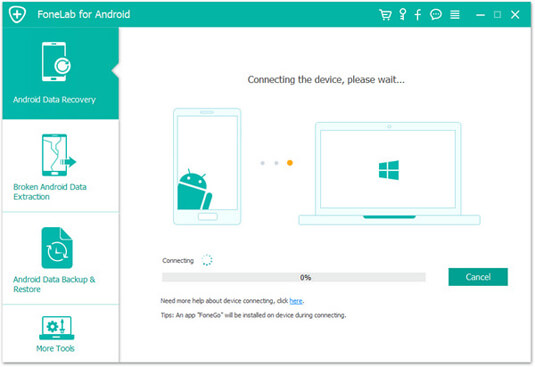
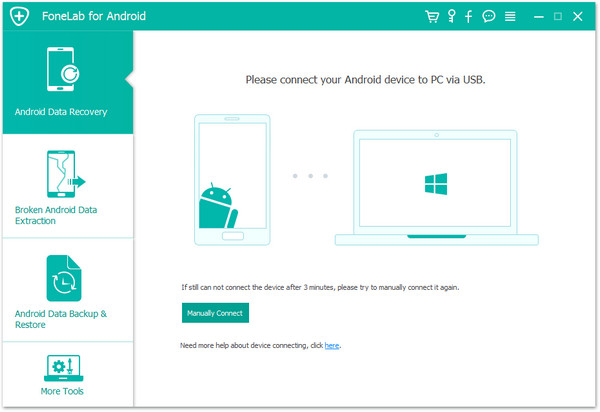
Verbind je Android-telefoon met de computer via een USB-kabel. De telefoon wordt automatisch gedetecteerd door de computer. Als u de apparaatdriver niet op uw computer hebt geïnstalleerd, moet u deze eerst downloaden.
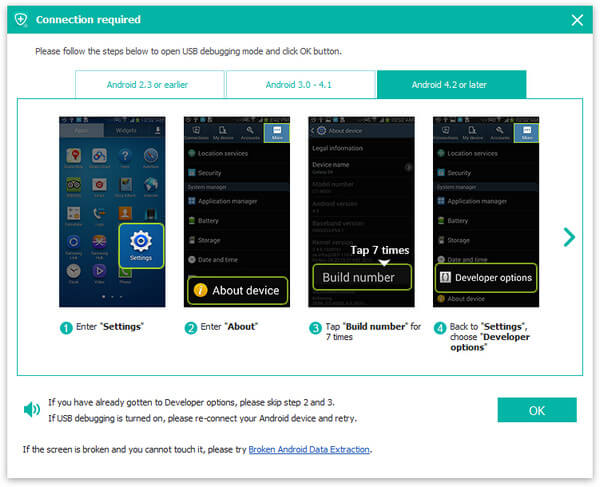
Android Data Recovery detecteert uw Android-versie en leidt u naar schakel USB-foutopsporingsmodus in op uw telefoon zodat u uw telefoon op de computer kunt beheren. Klik daarna OK op je Android-telefoon.
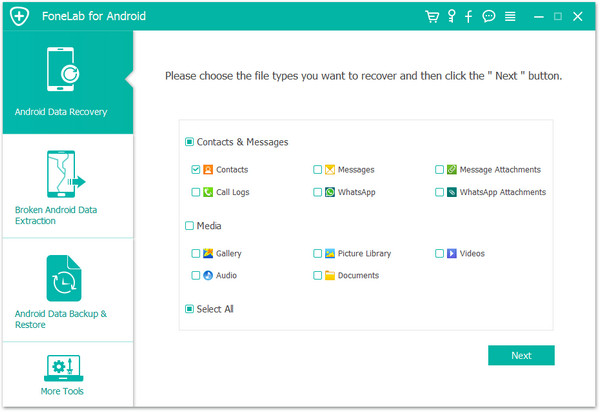
U moet het type of de typen selecteren die u wilt herstellen voordat u herstelt. Met deze app kun je ook verwijderde sms-berichten ophalen of verloren foto's / video's op je Android-telefoon herstellen. Hier selecteert u gewoon Contacten. Dan klikken Volgende. Bij deze stap moet u de FoneGo-applicatie installeren en toestemming geven om deze software toe te staan uw telefoongegevens te scannen en uw Android-telefoon automatisch te rooten. Als u niet wilt rooten, wilt u misschien weten hoe u Android-bestanden kunt herstellen zonder te rooten.
Breid het lezen uit
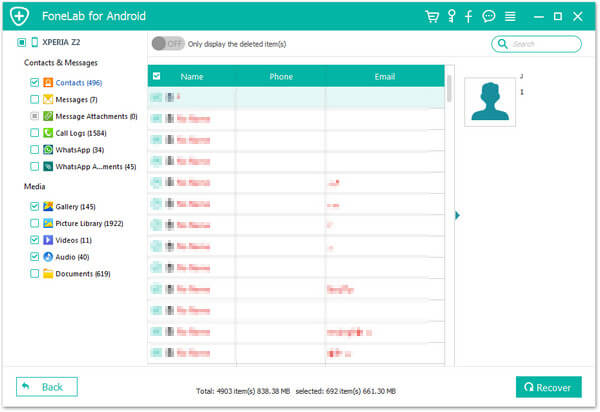
De gratis Android-tool voor het herstellen van contacten duurt seconden om de contacten te scannen. Klik Contacten en je kunt alle contacten op je telefoon vinden. De verwijderde zijn rood gemarkeerd. Vink de contacten aan die je nodig hebt en klik Herstellen, krijgt u binnenkort de verwijderde contacten terug op uw computer.
Je kunt de stappen leren van de onderstaande video:

Als je een Google-account hebt en altijd een back-up van Android-contacten maakt op Google Drive, dan heb je het geluk om je Android-contacten te herstellen door Gmail naar Android te synchroniseren.
Eerst moet je ervoor zorgen dat je Android-contacten hebt gesynchroniseerd met Google Drive. Vervolgens kunt u de methode volgen om de verwijderde contacten op Android te herstellen. U kunt een van de situaties kiezen om het te doen op basis van uw werkelijke situatie.
Situatie één: Als u uw Android-contacten hebt verwijderd en uw Android-telefoon niet met uw Google-account synchroniseert. Dan kun je verloren of verwijderde Android-contacten uit Gmail herstellen met de volgende gids:
Situatie twee: Als u contacten op een Android-telefoon verwijdert en ondertussen de synchronisatieknop van het Google-account inschakelt, verwijdert u ook uw Android-contacten in de Gmail-back-up. Maar u kunt ook een manier vinden om de verwijderde contacten te herstellen.
Log in op uw Gmail, klik inbox > Kies Contacten uit de vervolgkeuzelijst van Gmail > Klik op Meer om de interface van te openen Herstel contacten > Selecteer de verwijderingstijd om verwijderde contacten van Android-telefoon te herstellen en klik herstellen. U kunt 10 minuten geleden, 1 uur geleden of een aangepaste tijd kiezen. Maar u moet uw verwijderde Android-contacten binnen 30 dagen herstellen.
U moet de drie stappen van deze situatie herhalen om uw verwijderde contacten van Gmail naar Android te herstellen.
Voor meer informatie over het herstellen van verwijderde Android-contacten van Gmail, kunt u verwijzen naar herstel contacten van Google naar Android.
Waarom ben ik ineens al mijn contacten kwijtgeraakt?
Dit gebeurt van tijd tot tijd. Mogelijk hebt u een fout gemaakt bij het instellen van de weergave van uw contacten. U hebt bijvoorbeeld ingesteld dat alleen contacten op de simkaart worden weergegeven en contacten die elders zijn opgeslagen, worden verborgen.
Hoe krijg ik al mijn Android-contacten op mijn simkaart?
Ga naar de Contact-app op je startscherm en tik op Instellingen. Je zal vinden Contacten importeren / exporteren in het menu, tik erop, en Exporteren naar simkaart. Kies de contacten die u naar uw SIM-kaart wilt overbrengen en tik op OK. Over het algemeen kunnen op simkaarten maximaal 250 contacten worden opgeslagen en op de nieuwste simkaarten kunnen er 500 worden opgeslagen. Houd dus rekening met het nummer dat u overdraagt.
Hoe kan ik verwijderde contacten op mijn iPhone herstellen?
Als u een back-up hebt gemaakt van de gegevens op uw telefoon, inclusief contacten, naar iCloud, kunt u de verwijderde contacten rechtstreeks ophalen via iCloud. U kunt ze rechtstreeks op iCloud op uw telefoon herstellen of ga naar icloud.com op uw computer en log in op uw Apple ID om verwijderde bestanden te herstellen.
Verwijdert het verwijderen van een contact ook het gesprek?
Als u een contactpersoon verwijdert, worden de oproepgeschiedenis of berichten tussen u en die persoon niet gewist. Het contact dat u verwijdert, verschijnt direct in uw berichtengeschiedenis als een nummer zonder notities. Ze zijn nog steeds normaal bereikbaar.
Kan ik verwijderde contacten van mijn simkaart herstellen?
Als je een back-up van je contacten hebt gemaakt in Google Contacten of een clouddrive zoals iCloud, kun je ze op elk moment herstellen. Als je geen back-up hebt, kun je proberen een hulpprogramma voor gegevensherstel te gebruiken om je te helpen de gegevens op je simkaart te herstellen.
Conclusie
In dit artikel laten we u zien hoe u dat kunt doen herstel verwijderde contacten op Android en een van de handigste tools voor gegevensherstel om u te helpen. Door onze gedetailleerde stappen te volgen, zijn we er zeker van dat u uw verloren gegevens probleemloos kunt terugkrijgen. We hopen dat onze inhoud u kan helpen het probleem volledig op te lossen. Als u een betere methode of mening heeft die u met ons wilt bespreken, kunt u uw opmerkingen achterlaten.
 Hoe een iPhone te back-uppen / herstellen van iTunes (met afbeeldingen)
Hoe herstel ik de iPhone met iTunes of zonder iTunes? Dit artikel geeft je een tutorial om de iPhone vanuit iTunes te herstellen.
 De eenvoudigste manier om Android-gegevens te herstellen na fabrieksreset
Onvoorzichtig op de fabrieksresetknop drukken? Wilt u de contacten van Android-telefoon herstellen na fabrieksreset? Maak je geen zorgen, probeer de weg in dit bericht om het gemakkelijkste antwoord te krijgen.
 Beste boosters voor Android om het Android-systeem te optimaliseren
Wanneer u merkt dat de Android-telefoon langzamer en langzamer wordt, kunt u uit de vermelde applicaties de beste booster voor Android kiezen.
 Laat je reactie achter en neem deel aan onze discussie
iCloud-inhoud
Bekijk iCloud-foto's Download iCloud-contacten Foto's back-uppen naar iCloud Back-up van iPad naar iCloud
De beste Android Data Recovery-software om verwijderde bestanden zoals sms, contacten, oproeplogboeken, documenten enz. Van Android-telefoon / SD-kaart / tablet op Windows / Mac te herstellen.
100% veilig. Geen advertenties.
100% veilig. Geen advertenties.

